
إقرار داخل Microsoft Word
قريباً، تضع إضافة إقرار داخل Word مساعدك القانوني بجانب المسودة: دردشة مع المستند، تحسين الصياغة والبنية والجداول، تلخيص، تحليل مخاطر متزامن، استشهادات، مستندات إقرار، وإصدارات قابلة للاستعادة.
تعرض هذه الصفحة تجربة ما قبل الإطلاق بلقطات حقيقية من Word Online. بعد الإتاحة، ستفتح إضافة إقرار من الشريط وتسجّل الدخول بحسابك، ثم تعمل على مستند Word الحالي أو تختار مستنداً مرفوعاً أو محللاً أو مولّداً من مستندات إقرار المتاحة في مساحة عملك.
إضافة إقرار لـ Microsoft Word في مرحلة ما قبل الإطلاق
الصور في هذا الدليل مأخوذة من جلسات اختبار حقيقية داخل Word Online، لذلك قد يظهر شريط DEV في بعض اللقطات. لا تتوفر الإضافة بعد للتنزيل العام من متجر Microsoft AppSource. سنحدّث هذه الصفحة عند بدء الإتاحة العامة أو الإتاحة المؤسسية.
محتويات الدليل المصوّر
شاشات حقيقية، وليست نماذج تصميم
التُقطت الصور من اختبار فعلي داخل Word Online باستخدام حساب اختبار وبيئة ما قبل الإطلاق. يمكن فتح أي صورة بحجمها الكامل لمراجعة النصوص والأزرار الدقيقة.
فتح الإضافة وتسجيل الدخول
تفتح الإضافة في جزء المهام داخل Word. يفتح زر «تسجيل الدخول بإقرار» صفحة إقرار الآمنة في المتصفح، ثم تعود الجلسة إلى Word تلقائياً بعد نجاح الدخول.
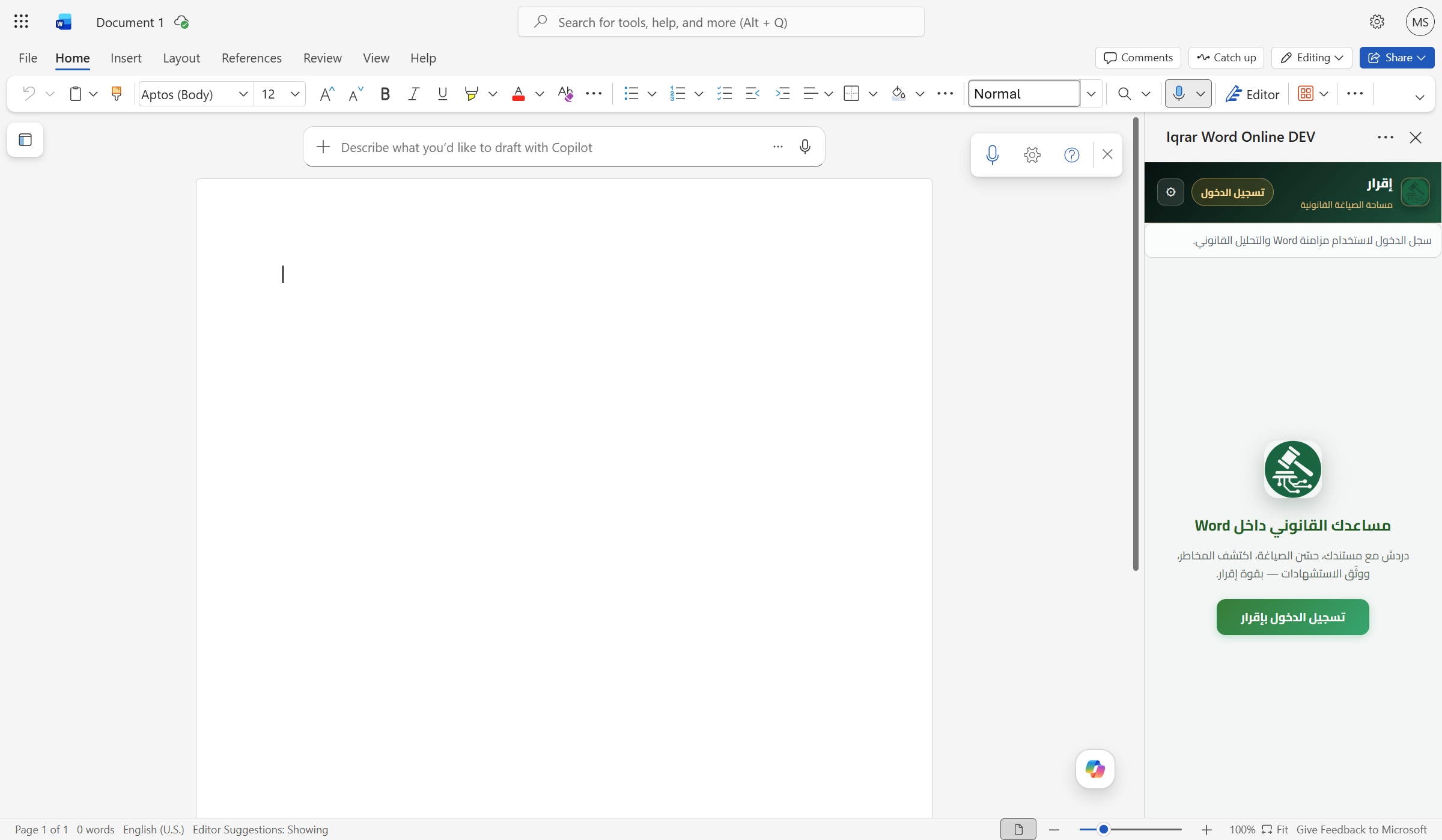
- استخدم حساب إقرار نفسه المستخدم على الويب أو الجوال.
- إذا كان المتصفح يمنع النافذة، اسمح بالنوافذ المنبثقة لـ Word ثم أعد المحاولة.
- لا تُدخل كلمة المرور أو رمزاً يدوياً داخل جزء Word؛ المصادقة تتم في صفحة إقرار.
مساحة العمل الرئيسية
بعد الاتصال، يعرض الشريط العلوي حالة السياق وإصدار المستند. أسفل المحادثة تظهر المراجع، أزرار الإدراج والنسخ، الاقتراحات اللاحقة، والإجراءات الخمسة للمستند.
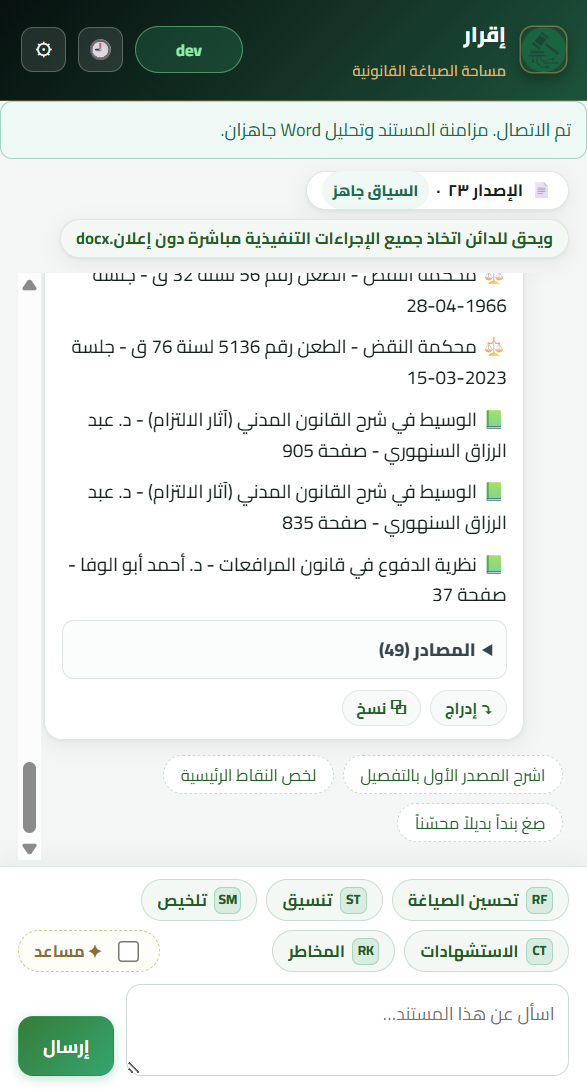
- «الإصدار» يوضح نسخة المزامنة الحالية، و«السياق جاهز» يعني أن الإجراء يمكنه استخدام النص المزامن.
- «إدراج» يكتب الناتج في Word، بينما «نسخ» يضعه في الحافظة دون تعديل المستند.
- المصادر قابلة للفتح والمراجعة قبل الاعتماد على الناتج.
إجراءات النص المحدد
عند تحديد عبارة أو فقرة في Word، يظهر شريط اقتراحات خاص بالنص المحدد. تعمل الأوامر على هذا النطاق فقط، ويظهر مقتطف واضح حتى تتأكد من موضع العملية.
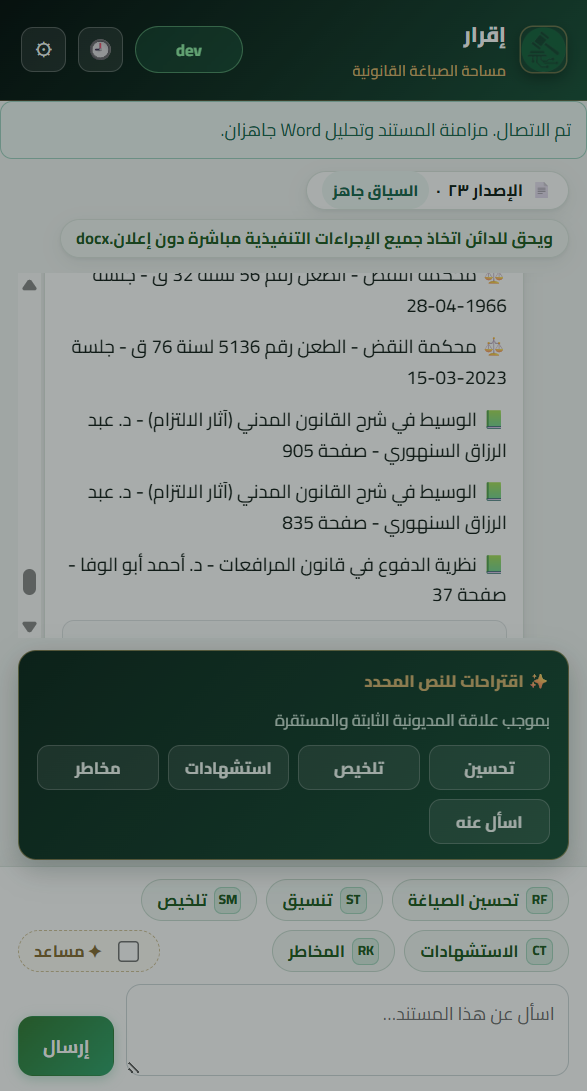
- «تحسين» يصقل الصياغة دون اختراع وقائع جديدة.
- «تلخيص»، «استشهادات»، و«مخاطر» تحصر المعالجة في التحديد.
- «اسأل عنه» ينقل النص المحدد إلى مربع الدردشة لتكتب سؤالاً مخصصاً قبل الإرسال.
الدردشة والإدراج المنسق
يمكن للدردشة إنشاء أو تحسين نص قانوني ثم إدراجه في المستند الحالي. عند توليد مستند كامل، تعرض الإضافة الناتج داخل Word نفسه بدلاً من الاكتفاء برابط تنزيل منفصل.
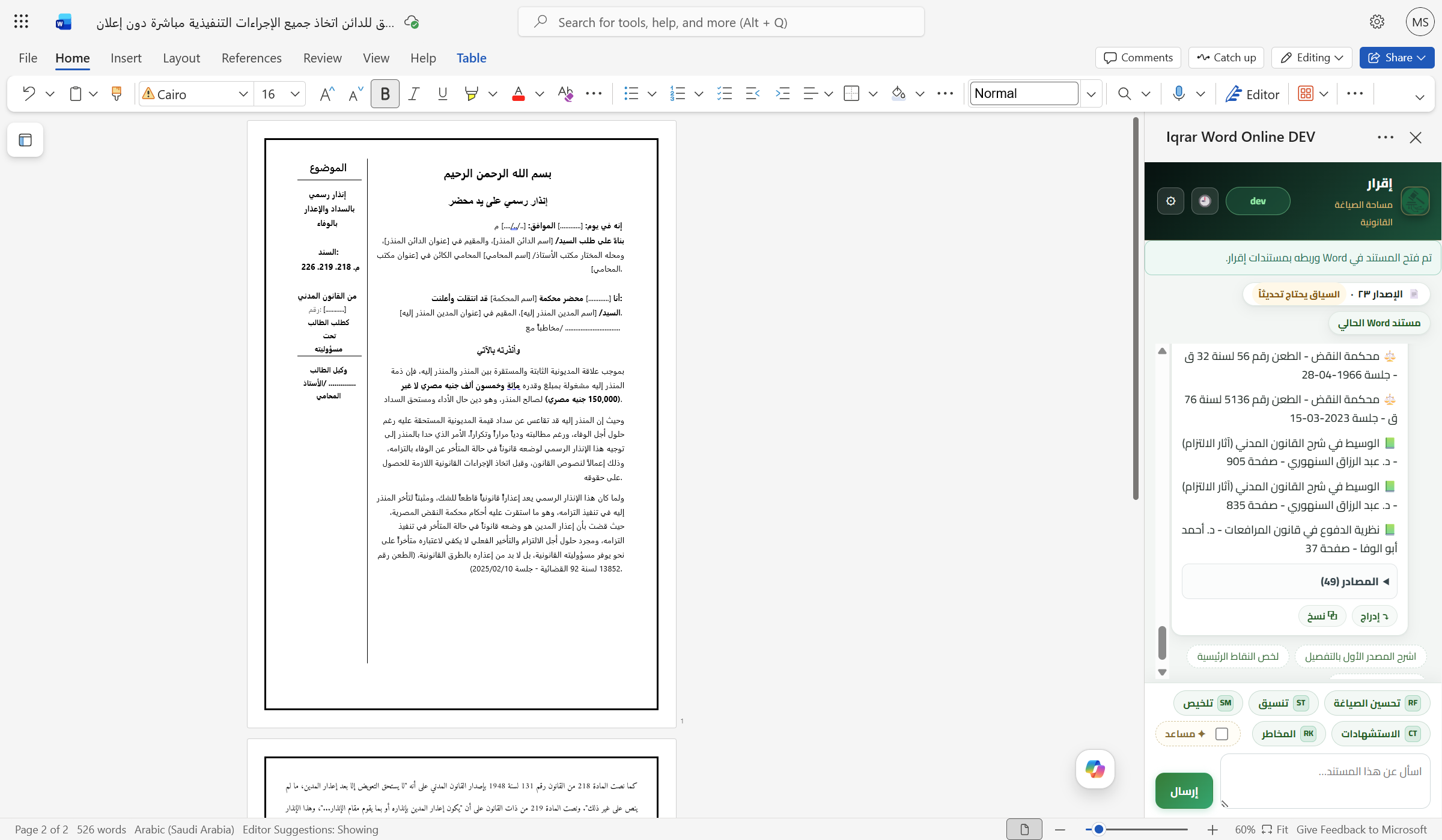
- راجع النص والمصادر ثم اختر «إدراج» أو «نسخ».
- يحافظ الإدراج الغني على العناوين والفقرات والقوائم والجداول قدر ما يدعمه مضيف Word.
- عند استبدال مستند كامل تظهر خطوة تأكيد مستقلة قبل تغيير جسم Word.
تحليل المخاطر المتزامن مع تحليل المستند
يعيد «المخاطر» نتائج تحليل المستند المنظم: درجة الخطر، سبب المشكلة، النص المتأثر، التوصية، الصياغة المقترحة، والمصادر. يلوّن Word كل مقطع متأثر بحسب درجته عندما يمكن مطابقته بأمان.
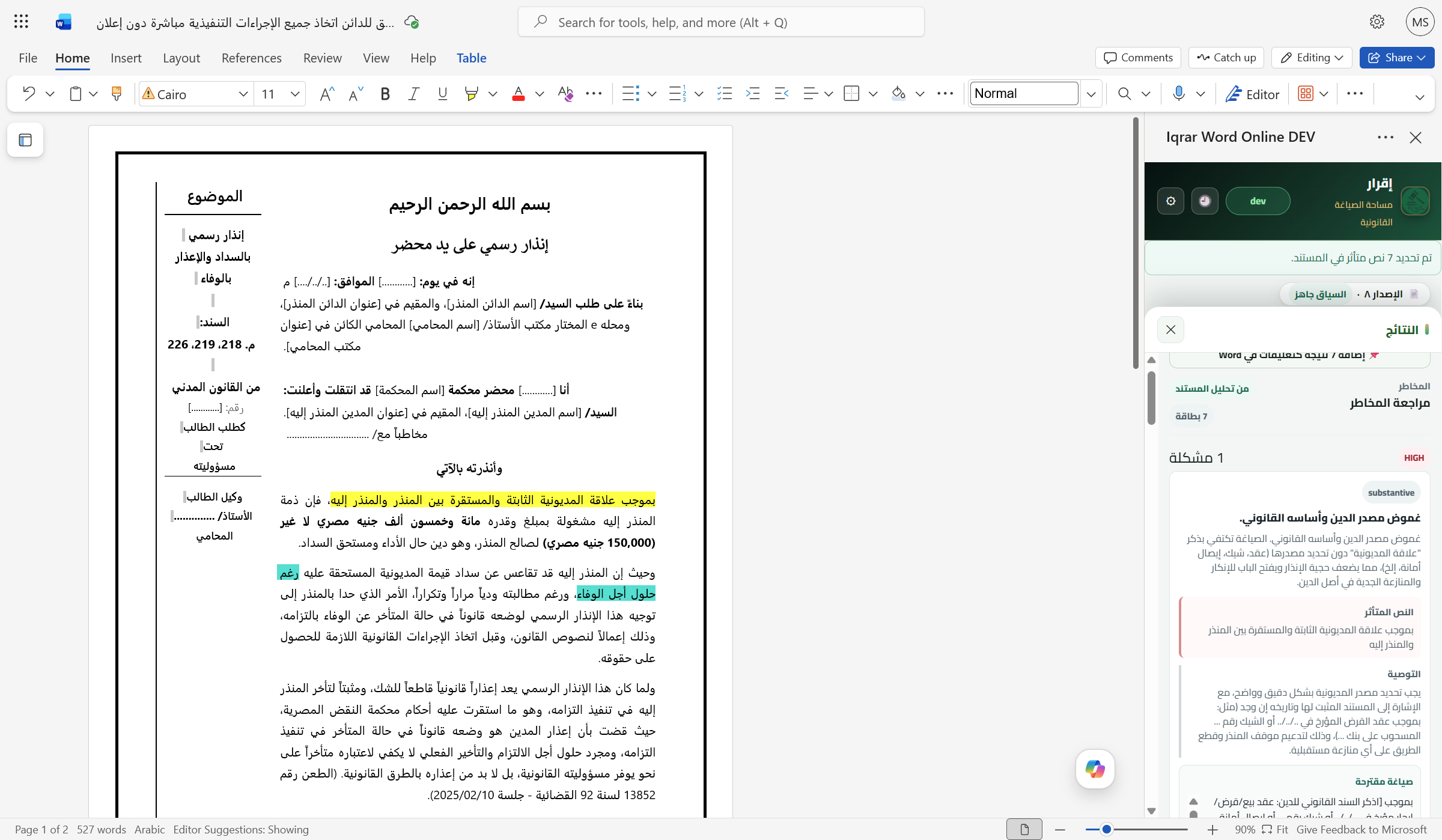
- «تحديد» ينقل تحديد Word إلى النص المتأثر فقط، وليس إلى الصفحة أو الجدول كله.
- «إصلاح هذه» يطبّق الصياغة المقترحة التي عادت مع التحليل؛ لا يلزم طلب صياغة ثانٍ عندما تكون الصياغة جاهزة.
- «إضافة النتائج كتعليقات» يضيف كل نتيجة قابلة للمطابقة إلى تعليق Word للمراجعة التعاونية.
مساعد الكتابة أثناء التحرير
عند تفعيل «مساعد»، يراقب موضع الكتابة ويقترح تكملة أو تحسيناً مرتبطاً بالسياق. لا يغيّر المستند حتى تضغط «إدراج التكملة» أو زر التطبيق الظاهر.
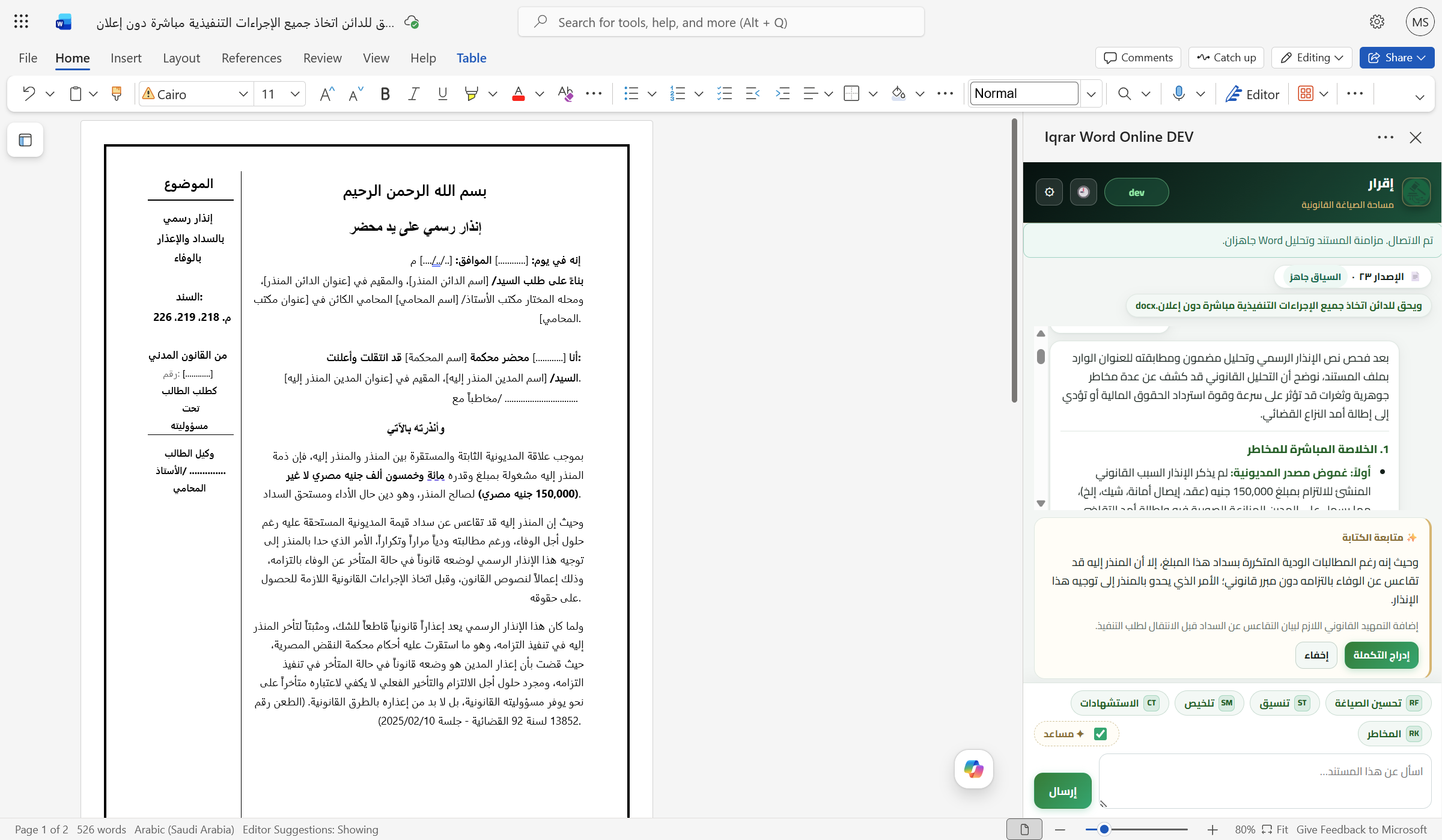
- «إدراج التكملة» يضيف الاقتراح عند موضع المؤشر.
- «إخفاء» يغلق الاقتراح دون تعديل Word.
- مفتاح «مساعد» يشغّل هذه الاقتراحات أو يوقفها في الجلسة.
الإعدادات والمستندات والمزامنة
تجمع الإعدادات إدارة الجلسة ومساحة العمل واللغة ومستندات إقرار. قائمة المستندات تعرض المستندات المرفوعة والمحللة والمولّدة التي يحق للمستخدم الوصول إليها؛ لا توجد قائمة قضايا مستقلة في هذه الواجهة.
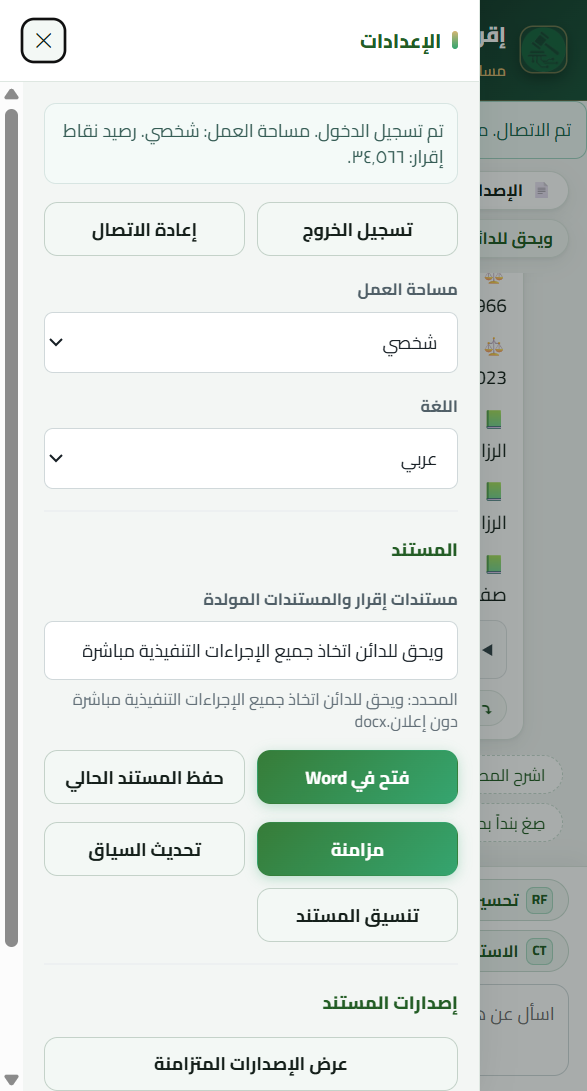
- «فتح في Word» يستبدل جسم Word بعد التأكيد ويحافظ على البنية المخزنة أو بنية المستند المولّد.
- «حفظ المستند الحالي» ينشئ أو يحدّث مستند إقرار من المسودة الحالية.
- «مزامنة» تحفظ النص والإصدار، و«تحديث السياق» يعيد تحميل السياق والمراجع، و«تنسيق المستند» يحسّن التخطيط محلياً في Word.
فتح مستند إقرار بأمان
قبل تحميل مستند مرفوع أو مولّد في Word، تعرض الإضافة اسم المستند الذي سيحل محل المسودة الحالية. لن يتم الاستبدال إلا بعد ضغط «استبدال».
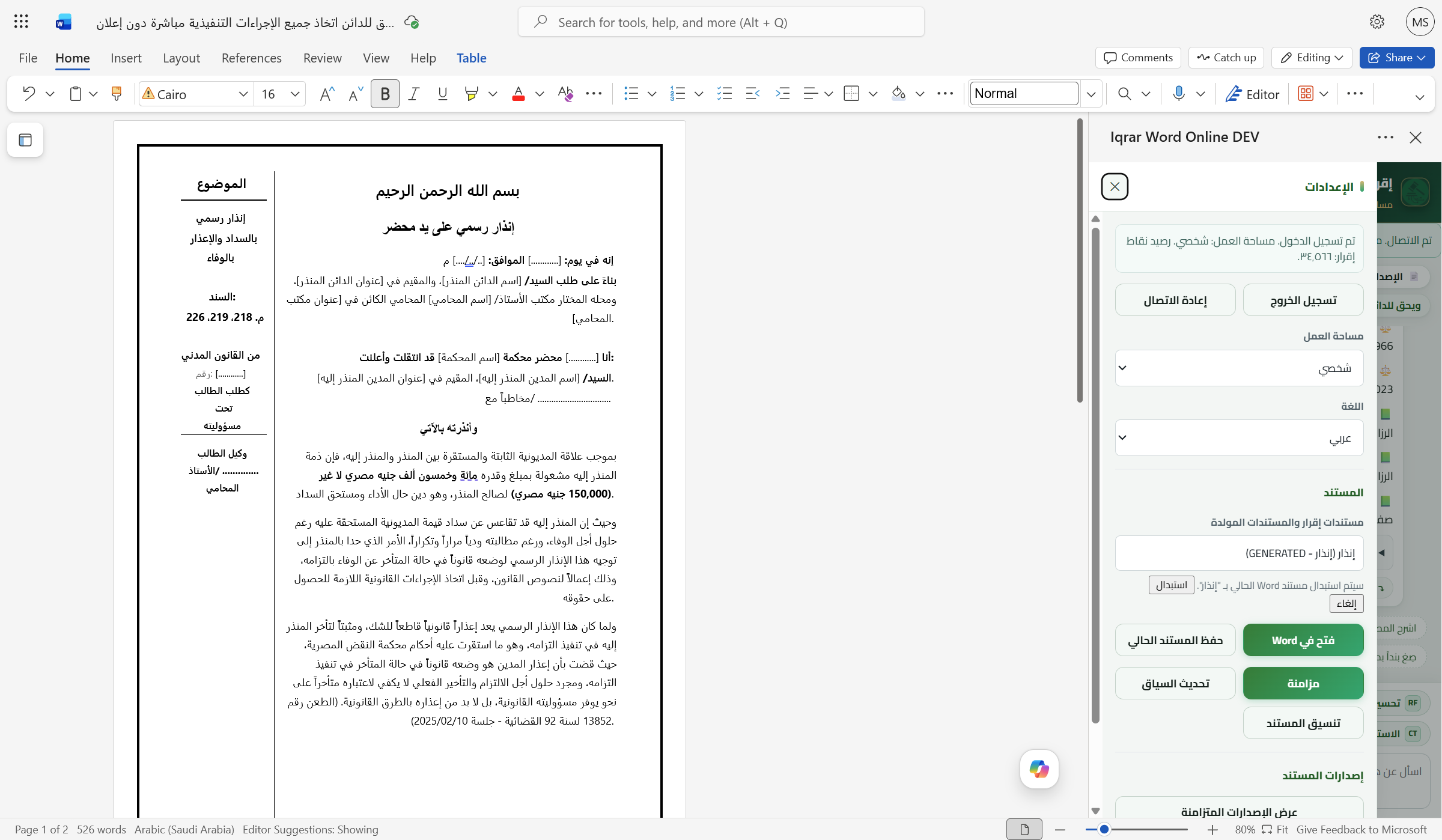
- «استبدال» يحمّل المستند المختار في جسم Word الحالي.
- «إلغاء» يعود إلى الإعدادات دون تغيير النص.
- المستند المولّد بلا مستند أصل يظهر كعنصر مستقل، أما المشتق فيحافظ على ارتباطه وسياقه في إقرار.
الإصدارات والمقارنة والاستعادة
يحفظ كل تزامن ناجح نقطة يمكن الرجوع إليها. يمكن مقارنة إصدار بالمستند الحالي، استعادته فوق المسودة، أو استعادته كإصدار جديد مع إبقاء التسلسل التاريخي.
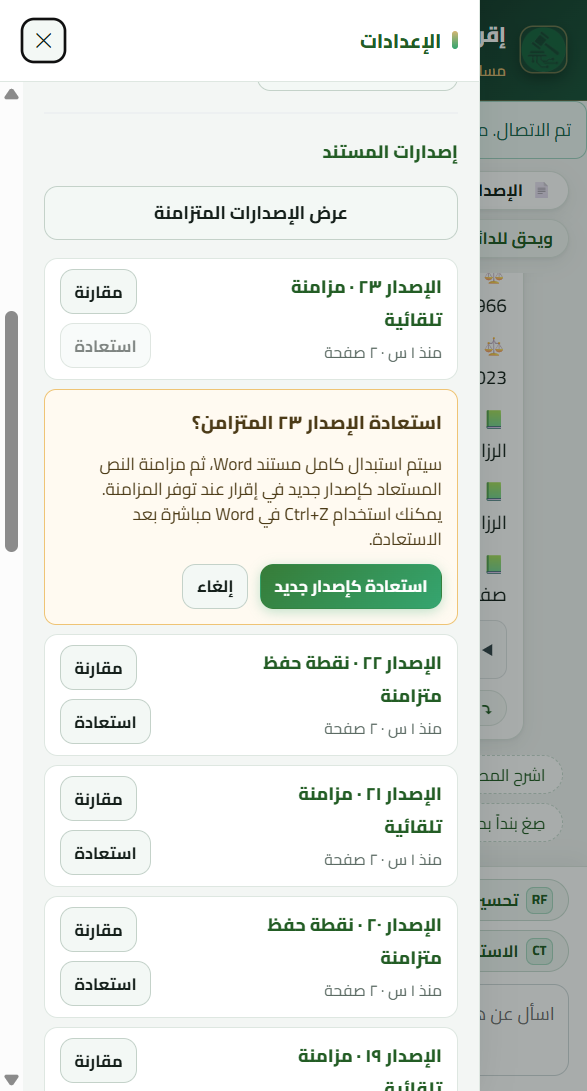
- «مقارنة» يعرض الفرق قبل اتخاذ القرار.
- «استعادة» يفتح تأكيداً ولا يغيّر Word فوراً.
- «استعادة كإصدار جديد» تحافظ على أحدث نقطة في السجل بدلاً من محو التاريخ.
سجل المحادثات ومحادثة جديدة
زر الساعة يفتح محادثات المستند ومساحة العمل الحالية. تظهر المحادثة النشطة وحالة كل جلسة، ويمكن بدء محادثة جديدة دون حذف السجل السابق.
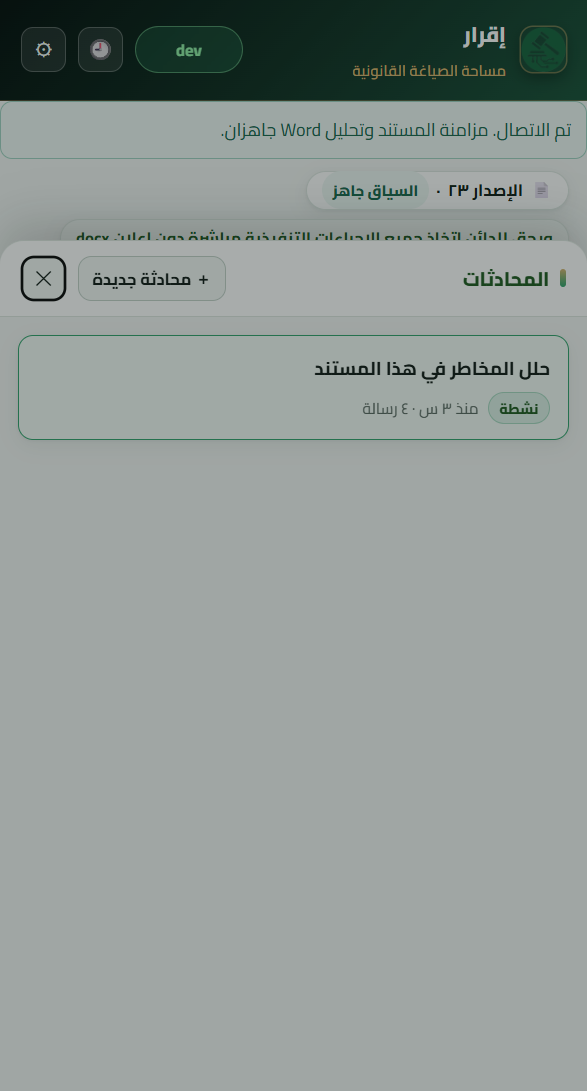
- «محادثة جديدة» يفتح سياق محادثة نظيفاً ولا يغيّر مستند Word.
- اختيار جلسة سابقة يعيد رسائلها ونتائجها المرتبطة.
- زر × يغلق لوحة السجل ويعود إلى المحادثة.
المستندات الطويلة والمهام الخلفية
تعمل الإجراءات الثقيلة كمهام خلفية يمكن أن تستمر حتى 30 دقيقة. تقسّم الإضافة المستند الطويل إلى أجزاء، تجمع النتائج، وتعرض حالة التغطية بدلاً من الادعاء بقراءة صفحات لم تدخل التحليل.
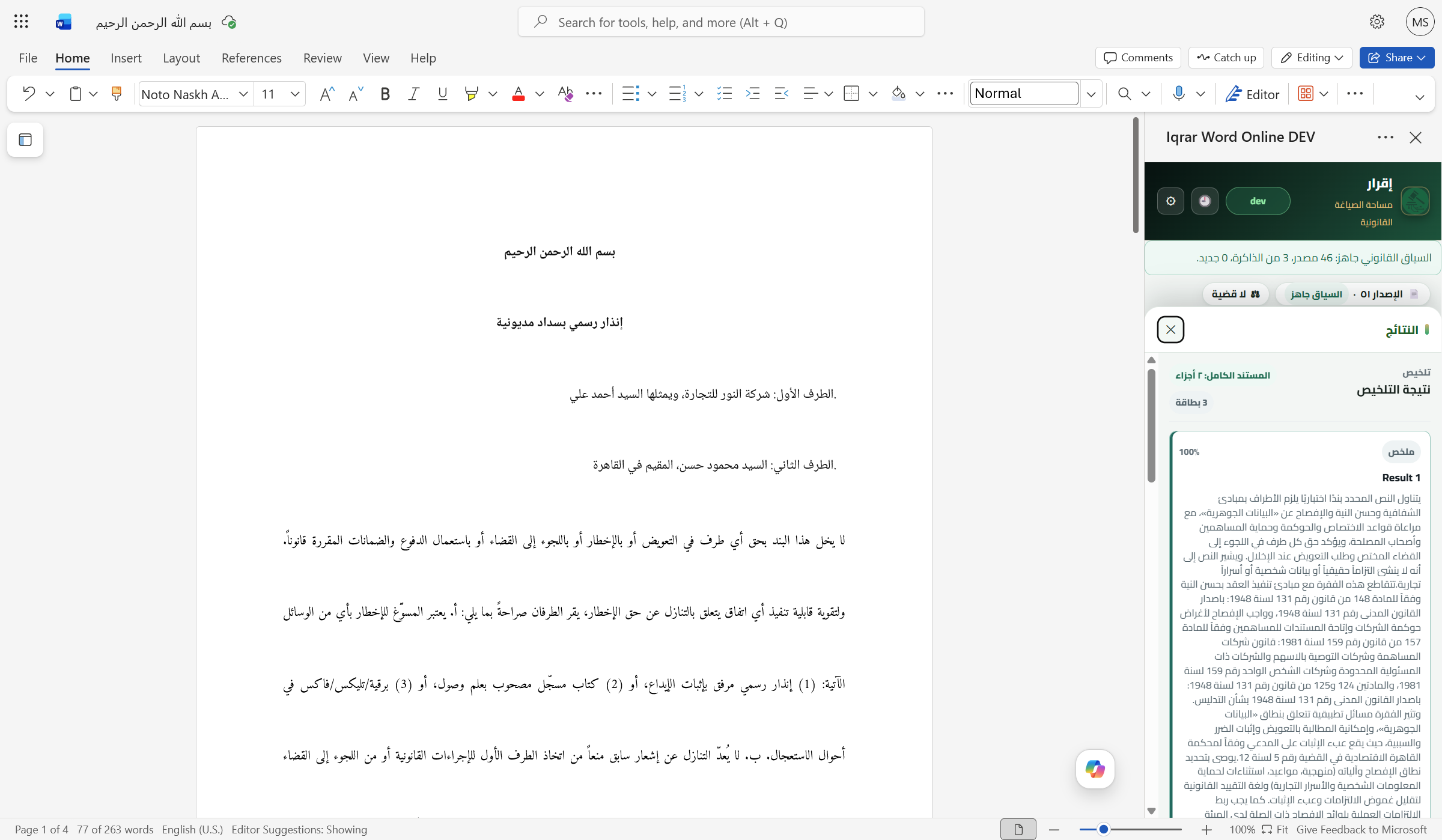
- يبقى زر «إيقاف» متاحاً أثناء الدردشة الجارية لإيقاف انتظار الاستجابة.
- عند فشل اتصال قابل للمحاولة يظهر «إعادة المحاولة» بدلاً من فقدان السؤال.
- عند انقطاع الشبكة تمنع الإضافة الإرسال وتطلب إعادة الاتصال؛ المهام الخلفية المكتملة تُستعاد عند عودة الجلسة.
مرجع كل زر وخيار
هذا المرجع يغطّي كل عنصر تحكم موجّه للمستخدم في إضافة Word. بعض الأزرار تظهر فقط عند وجود تحديد أو نتيجة أو مهمة جارية، وبعض إمكانات Word تعتمد على إصدار المضيف.
الوصول والشريط العلوي
أدوات الجلسة وحالة المستند التي تبقى ظاهرة أعلى الجزء.
| الزر أو الخيار | ما الذي يفعله؟ | متى يظهر؟ |
|---|---|---|
| تسجيل الدخول بإقرار | يفتح مصادقة إقرار على الويب ويربط الجلسة بـ Word. | عند تسجيل الخروج |
| الساعة / المحادثات | يفتح سجل المحادثات المرتبط بالمستند ومساحة العمل. | عند توفر السياق المناسب |
| الترس / الإعدادات | يفتح الحساب ومساحة العمل واللغة والمستندات والمزامنة والإصدارات. | عند توفر السياق المناسب |
| الإصدار وحالة السياق | يعرض نسخة المزامنة ومدى جاهزية السياق أو حاجته للتحديث. | عند توفر السياق المناسب |
| شارة المستند | توضح مستند إقرار المرتبط أو أن العمل على مستند Word الحالي. | عند توفر السياق المناسب |
إجراءات المستند
تعمل على التحديد إن وُجد، وإلا على نطاق المستند المزامن.
| الزر أو الخيار | ما الذي يفعله؟ | متى يظهر؟ |
|---|---|---|
| تحسين الصياغة | يصقل اللغة والوضوح ويحافظ على الوقائع والموقف القانوني. | عند توفر السياق المناسب |
| تنسيق | يقترح عناوين وترقيم وفقرات وجداول أكثر اتساقاً. | عند توفر السياق المناسب |
| تلخيص | ينشئ ملخصاً للتحديد أو المستند مع بيان تغطية المستند الطويل. | عند توفر السياق المناسب |
| الاستشهادات | يقترح مصادر داعمة ويعرض روابطها ومعلوماتها للمراجعة. | عند توفر السياق المناسب |
| المخاطر | يفتح نتائج تحليل المستند المنظم ويميّز النصوص المتأثرة حسب الدرجة. | عند توفر السياق المناسب |
الدردشة
أسئلة مفتوحة عن المستند مع إجراءات واضحة أثناء التشغيل وبعده.
| الزر أو الخيار | ما الذي يفعله؟ | متى يظهر؟ |
|---|---|---|
| الاقتراحات اللاحقة | تملأ سؤالاً مناسباً للسياق بضغطة واحدة. | عند توفر السياق المناسب |
| مربع السؤال | يكتب فيه المستخدم سؤالاً عن المستند أو النص المقتبس. | عند توفر السياق المناسب |
| إرسال | يرسل السؤال ويبدأ الاستجابة أو يعرض تلميح إجراء متخصص. | عند توفر السياق المناسب |
| إيقاف | يوقف انتظار الاستجابة الجارية دون حذف المحادثة. | أثناء الاستجابة |
| إعادة المحاولة | يعيد الطلب بعد خطأ اتصال قابل للاسترداد. | بعد خطأ قابل للمحاولة |
| محادثة جديدة | يبدأ جلسة جديدة للمستند الحالي مع إبقاء السجل. | عند توفر السياق المناسب |
| إغلاق النتائج / إغلاق المحادثات | يعيد الجزء إلى مساحة المحادثة دون تغيير Word. | عند توفر السياق المناسب |
اختصارات التحديد
تظهر فقط عندما يحدد المستخدم نصاً قابلاً للقراءة في Word.
| الزر أو الخيار | ما الذي يفعله؟ | متى يظهر؟ |
|---|---|---|
| تحسين | يحسن التحديد فقط. | عند توفر السياق المناسب |
| تلخيص | يلخص التحديد فقط. | عند توفر السياق المناسب |
| استشهادات | يبحث عن دعم للتحديد. | عند توفر السياق المناسب |
| مخاطر | يفحص التحديد بحثاً عن مخاطر. | عند توفر السياق المناسب |
| اسأل عنه | يقتبس التحديد في مربع السؤال دون الإرسال تلقائياً. | عند توفر السياق المناسب |
النتائج والمصادر
كل نتيجة تبقى قابلة للمراجعة قبل أن تغيّر المستند.
| الزر أو الخيار | ما الذي يفعله؟ | متى يظهر؟ |
|---|---|---|
| إدراج | يدرج الناتج المنسق عند المؤشر أو يستبدل النطاق المستهدف. | عند توفر السياق المناسب |
| نسخ | ينسخ الناتج إلى الحافظة دون تعديل Word. | عند توفر السياق المناسب |
| تحديد | يحدد النص المتأثر المطابق داخل Word. | عند توفر السياق المناسب |
| إصلاح هذه | يستبدل البند بصياغة الإصلاح الجاهزة مع إبقاء نطاق التغيير واضحاً. | عند توفر السياق المناسب |
| إضافة النتائج كتعليقات | يضيف بطاقات المخاطر المطابقة كتعليقات Word. | عند توفر السياق المناسب |
| المصادر / مصدر | يفتح قائمة المصادر ومعاينة بيانات المصدر ورابطه الآمن. | عند توفر السياق المناسب |
| تشغيل الإجراء المقترح / إغلاق التلميح | يوجّه سؤالاً مثل تحليل المخاطر إلى شاشة النتائج المتخصصة أو يبقيه في الدردشة. | عند توفر السياق المناسب |
مساعد الكتابة
اقتراحات اختيارية مرتبطة بموضع الكتابة.
| الزر أو الخيار | ما الذي يفعله؟ | متى يظهر؟ |
|---|---|---|
| مساعد | يشغّل اقتراحات المتابعة أو يوقفها. | عند توفر السياق المناسب |
| إدراج التكملة / تطبيق | يطبق الاقتراح عند موضع الكتابة بعد مراجعة المستخدم. | عند توفر السياق المناسب |
| إخفاء | يرفض الاقتراح الحالي دون تعديل النص. | عند توفر السياق المناسب |
الإعدادات وإدارة المستند
تظهر بعد تسجيل الدخول، وبعض الخيارات تعتمد على الحساب أو مضيف Word.
| الزر أو الخيار | ما الذي يفعله؟ | متى يظهر؟ |
|---|---|---|
| تسجيل الخروج | ينهي جلسة إقرار داخل الإضافة فقط. | عند توفر السياق المناسب |
| إعادة الاتصال | يجدد الاتصال وحالة الحساب والسياق. | عند توفر السياق المناسب |
| مساحة العمل | يبدّل بين المساحة الشخصية والمنظمات المصرح بها مع عزل البيانات. | عند توفر السياق المناسب |
| اللغة | يبدّل واجهة الإضافة بين العربية والإنجليزية. | عند توفر السياق المناسب |
| المستند | يبحث في مستندات إقرار المرفوعة والمحللة والمولّدة المتاحة للمستخدم. | عند توفر السياق المناسب |
| فتح في Word | يفتح المستند المختار بعد تأكيد الاستبدال. | عند توفر السياق المناسب |
| حفظ المستند الحالي | يحفظ مسودة Word الحالية كمستند إقرار. | عند توفر السياق المناسب |
| مزامنة | يرسل التغييرات ويحدّث إصدار المستند. | عند توفر السياق المناسب |
| تحديث السياق | يعيد بناء سياق المستند والمراجع بعد التغييرات. | عند توفر السياق المناسب |
| تنسيق المستند | يحسن الجداول والمحاذاة والهوامش المتاحة محلياً في Word دون طلب صياغة جديد. | عند توفر السياق المناسب |
| تتبع التغييرات | يطلب من Word تسجيل تعديلات الإدراج عندما يدعم المضيف ذلك. | حسب إصدار Word |
| إغلاق الإعدادات | يغلق الدرج ويعود إلى مساحة العمل. | عند توفر السياق المناسب |
الإصدارات والاستعادة
إجراءات استرداد لها خطوة مراجعة أو تأكيد قبل الكتابة.
| الزر أو الخيار | ما الذي يفعله؟ | متى يظهر؟ |
|---|---|---|
| عرض الإصدارات المتزامنة | يحمّل سجل نسخ المستند المرتبط. | عند توفر السياق المناسب |
| مقارنة | يعرض الفرق بين الإصدار والمستند الحالي. | عند توفر السياق المناسب |
| استعادة | يفتح تأكيد استبدال المسودة بالإصدار المختار. | عند توفر السياق المناسب |
| استعادة كإصدار جديد | يستعيد المحتوى ويضيف نقطة جديدة إلى السجل. | عند توفر السياق المناسب |
| إلغاء | يغلق التأكيد دون تغيير Word. | عند توفر السياق المناسب |
| إغلاق المقارنة | يغلق عرض الفروق ويعود إلى قائمة الإصدارات. | عند توفر السياق المناسب |
فهم حالات المستند والمهام
| الحالة | المعنى والإجراء |
|---|---|
| السياق جاهز | النص المتزامن جاهز للدردشة والإجراءات. |
| السياق يحتاج تحديثاً | تغيّر Word منذ آخر مزامنة؛ استخدم تحديث السياق أو المزامنة. |
| جارٍ التجهيز / يعمل في الخلفية | بدأت مهمة طويلة ويمكنها الاستمرار دون إبقاء الطلب الأمامي مفتوحاً. |
| المستند الكامل: عدة أجزاء | جُمعت النتيجة من أجزاء المستند المغطاة. |
| تغطية جزئية | راجع النطاق واستخدم تحديدات أصغر للمراجعة الحساسة. |
| غير متصل | الإرسال متوقف حتى عودة الشبكة؛ لا يتم إسقاط السؤال بصمت. |
المراجعة المهنية مطلوبة دائماً
إقرار يساعد في الصياغة والمراجعة ولا يستبدل تقدير المحامي. راجع النص المتأثر، الصياغة المقترحة، المراجع، ونطاق التغطية قبل الإدراج أو الإرسال أو الإيداع.
الخصوصية وحدود الاستخدام
تعمل الإضافة بعد تسجيل الدخول، وتستخدم صلاحيات Word لقراءة المسودة التي تختار العمل عليها ومزامنتها مع حسابك في إقرار. بياناتك تبقى داخل حسابك أو مساحة عمل منظمتك حسب اختيارك وصلاحياتك. في المستندات الطويلة جداً قد تُزامن الإضافة الجزء المغطى فقط وتعرض تنبيهاً بذلك؛ راجع التنبيه قبل الاعتماد على تحليل المستند كاملاً.
أسئلة شائعة
هل يمكنني تنزيل إضافة Word الآن؟
ليس بعد. الإضافة في مرحلة ما قبل الإطلاق، والصور في هذا الدليل من اختبارات حقيقية داخل Word Online. سنحدّث الصفحة عند بدء الإتاحة العامة أو المؤسسية.
هل أحتاج حساب إقرار لاستخدام الإضافة؟
نعم. بعد الإتاحة العامة، سجّل الدخول بحساب إقرار من نافذة الويب التي تفتحها الإضافة حتى تتصل المسودة بمستنداتك ونقاطك ومساحات العمل المصرح بها.
هل تعمل على كل إصدارات Word؟
تعمل الإضافة على Word الذي يدعم إضافات Office الحديثة. بعض وظائف Word مثل التعليقات أو تتبع التغييرات قد تحتاج إصداراً أحدث من Word أو Microsoft 365.
هل يمكنها قراءة ملف قضية كامل من 200 صفحة؟
يمكنها مساعدتك في المستندات الطويلة، لكنها تعرض تنبيهاً عندما يكون التحليل أو المزامنة مغطياً لجزء محدد فقط. للمسائل الحساسة راجع نطاق التغطية واستخدم مستندات أو مقاطع محددة.
هل تستهلك نقاط إقرار؟
العمليات الذكية داخل Word قد تستهلك نقاط إقرار حسب حجم النص ونوع العملية. أما تحسين التخطيط المحلي مثل تنسيق الجداول أو محاولة تطبيق الهوامش فلا يرسل النص لخدمة الصياغة ولا يستهلك نقاطاً. راجع صفحة استخدام النقاط داخل التطبيق لمعرفة التفاصيل المحدثة.
حمّل إقرار الآن
إقرار متاح على الويب وأندرويد و iOS و Windows.
أدلة مرتبطة
المحادثة مع المستند
محادثة المستند تسمح للمستخدم بعد تسجيل الدخول بطرح أسئلة على مستند تم رفعه وتجهيز نصه وأقسامه. وإذا بدأ المستخدم التحليل القانوني المنفصل، تستفيد المحادثة أيضًا من الملاحظات القانونية.
المحادثة مع ملف القضية
محادثة القضية تربط الأسئلة بملف قضية محدد، بحيث يستطيع المستخدم بعد تسجيل الدخول مناقشة الوقائع، المستندات، الأحداث ومرفقاتها، النماذج، ونتائج التحليل داخل سياق واحد.
البحث القانوني الذكي
البحث القانوني في إقرار يساعد المستخدم المسجل على البحث بالمعنى أو النص داخل التشريعات المصرية، الأحكام، الكتب القانونية، والجريدة الرسمية.
نقاط إقرار: كيف تعمل ولماذا تختلف التكلفة
نقاط إقرار هي رصيدك داخل التطبيق للوصول إلى الميزات الذكية: المحادثة القانونية، البحث القانوني، تحليل المستندات، إنشاء القضايا والمذكرات، وتصدير النتائج. تختلف تكلفة كل عملية بحسب حجم النص والخطوات المطلوبة لإنجازها، ولا توجد رسوم خفية.